
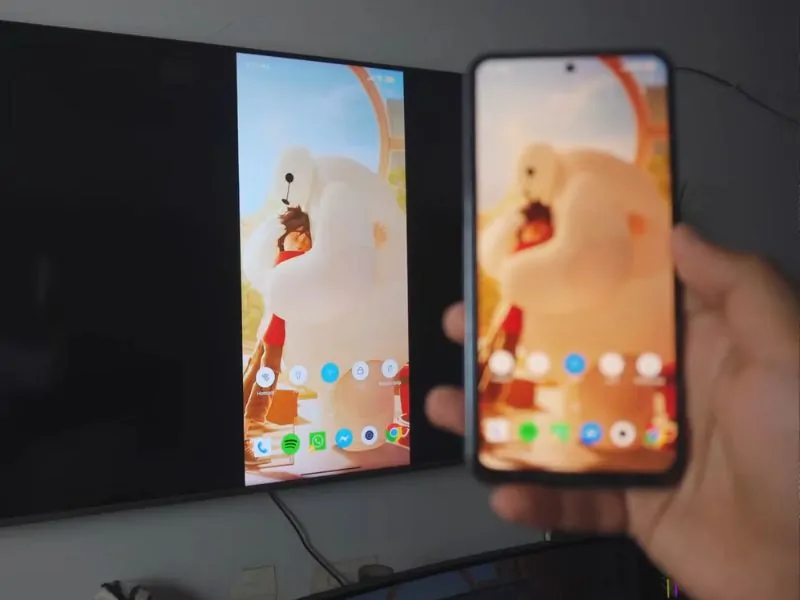
Često strimovanje filmova, serija ili utakmica je dovelo do toga da je opcija povezivanja telefona i TV bežičnim putem postala veoma prisutna. Međutim, mnogo različitih proizvođača, kako televizora tako i mobilnih telefona ponekad može da nas zbuni.
U ovom tekstu pokušaćemo da prođemo zajedno kroz one opcije koje su najčešće, ali ujedno i najjednostavnije.
Povezivanje telefona i TV-a može se izvršiti putem Wi-Fi Direct-a, Screen Mirroring-a, Chromecasta, AirPlay-a ili pomoću specijalnih aplikacija proizvođača televizora. Izaberite opciju koja vam najviše odgovara.
Zašto povezati telefon sa TV-om?
Bežično povezivanje telefona i televizora pruža brojne prednosti:
- Veći ekran: idealno za gledanje fotografija, video snimaka ili strimovanje sadržaja.
- Jednostavnost: izbegavate kablove i komplikovane postavke.
- Multitasking: omogućava korišćenje telefona kao daljinskog upravljača ili sekundarnog ekrana.
- Pristup aplikacijama: uživajte u aplikacijama poput YouTube-a, Netflix-a ili igrama na većem ekranu.
[su_note note_color=“#007bc4″]
Jedna od prednosti povezivanja telefona i televizora jeste mogućnost korišćenja TV ekrana kada je ekran telefona oštećen, što je posebno korisno pre popravke ili zamene stakla, ukoliko želite da pristupite sadržaju na telefonu.
[/su_note]
Načini povezivanja telefona i TV-a
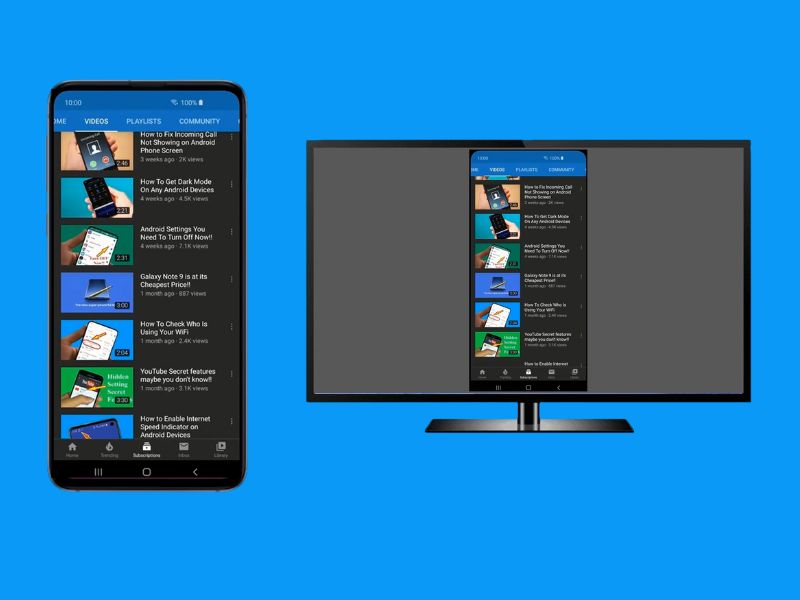
Preslikavanje ekrana sa telefona na televizor | YouTube
Bežično povezivanje telefona i televizora može se izvršiti putem različitih tehnologija.
Najčešći načini su:
- Wi-Fi Direct
- Screen Mirroring
- Google Chromecast
- Apple AirPlay
- Aplikacije proizvođača TV-a
Hajde da detaljno razmotrimo svaki od ovih načina.
1. Wi-Fi Direct
Wi-Fi Direct omogućava direktnu bežičnu vezu između dva uređaja, bez potrebe za internetom.
Kako povezati sa Wi-Fi Direct
- Uključite Wi-Fi Direct na svom TV-u. To možete naći u podešavanjima mreže.
- Na telefonu, idite u Podešavanja > Wi-Fi > Wi-Fi Direct i uključite ovu opciju.
- TV i telefon će automatski prepoznati jedan drugog. Izaberite svoj TV sa liste dostupnih uređaja.
- Kada se povežu, možete prenositi sadržaj sa telefona na TV.
| Prednosti | Nedostaci |
|---|---|
| Jednostavno i brzo povezivanje između uređaja. | Ograničena kompatibilnost sa starijim modelima televizora i uređaja. |
| Nije potreban internet za korišćenje. | Udaljenost između uređaja može uticati na kvalitet veze. |
| Može se koristiti za prenos velikih fajlova bez interneta. | Ne podržavaju svi uređaji ovu opciju. |
| Omogućava direktan streaming sadržaja sa telefona na TV. | Zahtijeva ručno povezivanje svaki put kada se koristi. |
| Smanjuje zavisnost od rutera ili dodatnih uređaja. | Može izazvati smetnje u mreži kada je uključeno više uređaja. |
2. Screen Mirroring
Screen Mirroring je tehnologija koja vam omogućava da prikazujete ekran telefona na TV-u u realnom vremenu.
Kako koristiti Screen Mirroring
- Uverite se da su i telefon i TV povezani na istu Wi-Fi mrežu.
- Na TV-u uključite opciju za preslikavanje ekrana. Ovu opciju možete pronaći u podešavanjima pod nazivima kao što su Preslikavanje ekrana, Miracast ili Smart View.
- Na telefonu idite u Podešavanja > Povezivanje i deljenje > Preslikavanje ekrana (ili slična opcija, u zavisnosti od brenda telefona).
- Izaberite svoj TV sa liste dostupnih uređaja.
| Prednosti | Nedostaci |
|---|---|
| Jednostavno prikazivanje sadržaja sa telefona na TV. | Potrebno je da uređaji budu kompatibilni sa funkcijom Screen Mirroring. |
| Omogućava reprodukciju video zapisa, slika i aplikacija direktno na većem ekranu. | Udaljenost između uređaja može uticati na stabilnost veze. |
| Nije potreban dodatni hardver ili kablovi. | Može doći do kašnjenja (lag) tokom prenosa sadržaja. |
| Funkcija je često ugrađena u savremene telefone i televizore. | Neki stariji uređaji možda ne podržavaju Screen Mirroring. |
| Praktično za prezentacije i zajedničko gledanje sadržaja. | Troši bateriju uređaja tokom upotrebe. |
3. Google Chromecast
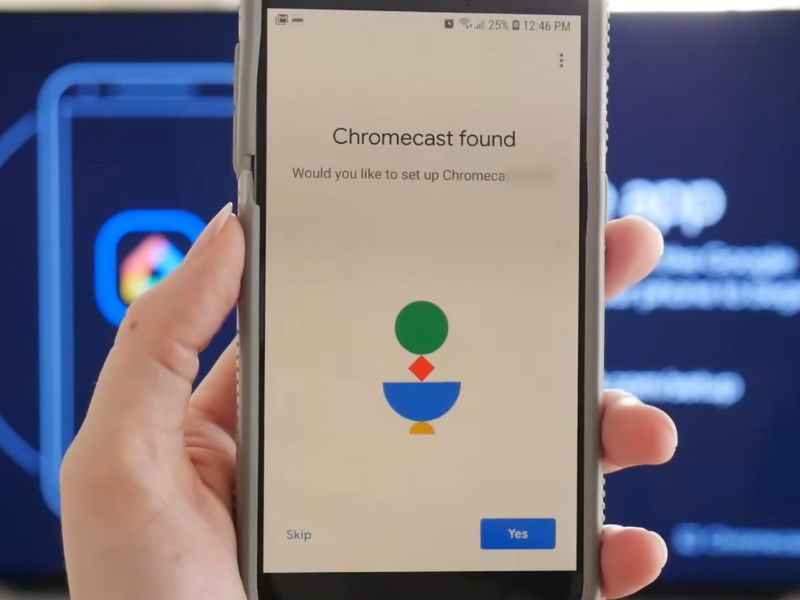
Povezivanje uz pomoć Google Chromecast | YouTube
Google Chromecast je dosta popularan jer omogućava lako strimovanje sadržaja sa telefona na TV.
Kako povezati sa Google Chromecast
- Priključite Chromecast na HDMI port na TV-u i povežite ga na napajanje.
- Preuzmite aplikaciju Google Home na svoj telefon.
- Povežite Chromecast i telefon na istu Wi-Fi mrežu.
- Otvorite Google Home aplikaciju i pratite uputstva za povezivanje.
- Kada je sve spremno, u aplikacijama koje podržavaju Chromecast (YouTube, Netflix), izaberite ikonu Cast i povežite se sa TV-om.
| Prednosti | Nedostaci |
|---|---|
| Jednostavan za upotrebu, potrebno je samo priključiti uređaj na HDMI port. | Zahteva stabilnu internet vezu za većinu funkcionalnosti. |
| Podržava širok spektar aplikacija kao što su YouTube, Netflix i drugi. | Nije kompatibilan sa svim televizorima (potreban HDMI ulaz). |
| Omogućava bežično prenošenje sadržaja sa telefona, tableta ili računara na TV. | Uređaj zavisi od napajanja putem USB porta ili adaptera. |
| Funkcioniše sa različitim operativnim sistemima, uključujući Android, iOS i Windows. | Neki korisnici mogu naići na probleme sa povezivanjem ili kašnjenjem. |
| Pristupačna cena u poređenju sa pametnim televizorima. | Ne radi bez Wi-Fi mreže. |
4. Apple AirPlay
Ako koristite iPhone i Apple TV, AirPlay je najjednostavniji način za povezivanje.
Kako se koristi AirPlay
- Uverite se da su i iPhone i Apple TV na istoj Wi-Fi mreži.
- Na iPhone-u povucite nadole kako biste otvorili kontrolni centar.
- Dodirnite opciju Screen Mirroring.
- Izaberite svoj Apple TV sa liste.
- Kada se povežete, sve što radite na telefonu biće prikazano na TV-u.
| Prednosti | Nedostaci |
|---|---|
| Omogućava jednostavno bežično prenošenje sadržaja sa Apple uređaja na TV ili zvučnike. | Radi samo sa Apple uređajima i kompatibilnim uređajima (ograničena kompatibilnost). |
| Podržava visoku rezoluciju slike i zvuka, što omogućava kvalitetnu reprodukciju. | Zahteva stabilnu Wi-Fi mrežu za optimalan rad. |
| Koristi ugrađenu funkcionalnost u Apple ekosistemu, bez potrebe za dodatnim aplikacijama. | Veća cena uređaja koji podržavaju AirPlay (npr. Apple TV). |
| Omogućava istovremeno prenošenje sadržaja na više uređaja. | Može doći do kašnjenja (lag) tokom streaminga, zavisno od mreže. |
| Prikladan za prezentacije, deljenje medija i streaming sa telefona ili računara. | Ne radi na Android uređajima ili drugim operativnim sistemima. |
5. Aplikacije proizvođača TV-a
Mnogi moderni televizori dolaze sa sopstvenim aplikacijama za bežično povezivanje, poput Samsung Smart View, LG Screen Share, ili Sony SideView.
Kako koristiti
- Preuzmite odgovarajuću aplikaciju na svoj telefon iz Play Store-a ili App Store-a.
- Pokrenite aplikaciju i pratite uputstva za povezivanje sa TV-om.
- Kada se povežete, možete strimovati sadržaj ili koristiti telefon kao daljinski upravljač.
| Prednosti | Nedostaci |
|---|---|
| Prilagođene aplikacije pružaju optimalno iskustvo za specifične modele televizora. | Ograničene su na određene brendove i modele televizora. |
| Omogućavaju dodatne funkcije, poput upravljanja TV-om preko telefona. | Potrebno je preuzeti i instalirati aplikaciju, što može biti neintuitivno za neke korisnike. |
| Pružaju mogućnost strimovanja sadržaja direktno sa telefona na TV. | Funkcionalnost može zavisiti od verzije softvera na telefonu ili TV-u. |
| Obično su besplatne i jednostavne za upotrebu. | Neke aplikacije zahtevaju registraciju ili nalog za punu funkcionalnost. |
| Mogu biti unapred instalirane na pametnim televizorima. | Može doći do problema sa kompatibilnošću kod starijih modela uređaja. |
[su_note note_color=“#007bc4″]
Ako vas zanima kako da prenesete podatke sa starog na novi telefon, pročitajte više o tome ovde.
[/su_note]
Saveti za uspešno povezivanje
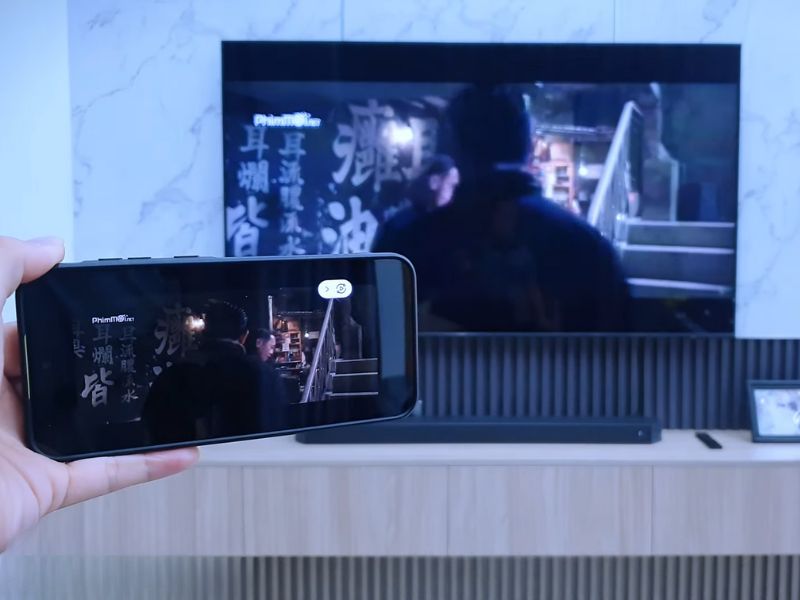
Gledanje YouTube povezivanjem telefona i televizora | YouTube
- Proverite kompatibilnost: Uverite se da su telefon i TV kompatibilni sa izabranim načinom povezivanja.
- Ažurirajte softver: Proverite da li su softver telefona i televizora ažurirani.
- Stabilna Wi-Fi mreža: Za optimalan rad, koristite stabilnu i brzu Wi-Fi mrežu.
- Koristite originalne aplikacije: Preporučuje se korišćenje aplikacija koje su preporučene od strane proizvođača.
Česta pitanja
[su_spoiler icon=“arrow“ title=“Kako povezati telefon i TV preko USB kabla?“ style=“fancy“ open=“yes“]
Za povezivanje telefona i TV-a preko USB kabla, potrebno je da TV ima podršku za USB ulaz. Nakon povezivanja, telefon možete koristiti kao eksterni uređaj za reprodukciju multimedije.
[/su_spoiler]
[su_spoiler icon=“arrow“ title=“Kako povezati telefon i TV koji nije smart?“ style=“fancy“ open=“yes“]
Ako vaš TV nije smart, možete koristiti HDMI adapter ili uređaj poput Chromecasta za povezivanje.
[/su_spoiler]
[su_spoiler icon=“arrow“ title=“Koji kabl za povezivanje telefona i TV-a je najbolji?“ style=“fancy“ open=“yes“]
HDMI kabl za telefon i TV je idealan za visok kvalitet slike i zvuka.
[/su_spoiler]
[su_spoiler icon=“arrow“ title=“Postoji li aplikacija za povezivanje telefona i TV-a?“ style=“fancy“ open=“yes“]
Da, aplikacije poput Google Home, Samsung Smart View ili LG Screen Share omogućavaju lako povezivanje telefona i TV-a.
[/su_spoiler]
[su_spoiler icon=“arrow“ title=“Kako gledati TV preko telefona?“ style=“fancy“ open=“yes“]
Za gledanje TV-a preko telefona, koristite aplikacije za strimovanje ili one specifične za vašeg provajdera, kao što su aplikacije za FOX Smart TV.
[/su_spoiler]
[su_spoiler icon=“arrow“ title=“Koji uređaj za povezivanje telefona i TV-a preporučujete?“ style=“fancy“ open=“yes“]
Google Chromecast je jedan od najpopularnijih uređaja za povezivanje telefona i TV-a.
[/su_spoiler]
[su_spoiler icon=“arrow“ title=“Koja aplikacija za gledanje filmova na Smart TV je najbolja?“ style=“fancy“ open=“yes“]
Netflix, Disney+, i Prime Video su među najpopularnijim aplikacijama za gledanje filmova na Smart TV-u.
[/su_spoiler]
[su_spoiler icon=“arrow“ title=“Kako podeliti internet sa telefona na telefon?“ style=“fancy“ open=“yes“]
Koristite opciju za deljenje interneta (tethering) u podešavanjima telefona. Omogućite mobilni hotspot i povežite drugi telefon na njega.
[/su_spoiler]
[su_spoiler icon=“arrow“ title=“Kako instalirati YouTube na telefon?“ style=“fancy“ open=“yes“]
Preuzmite aplikaciju YouTube iz Google Play Store-a ili App Store-a i pratite uputstva za instalaciju.
[/su_spoiler]
@bezar_mobile Kako sami da zalepite zaštitno staklo na ekran!
Nadamo se da vam je ovaj tekst pomogao, a ukoliko i dalje ne možete da se snađete kako da povežete vaš mobilni telefon i TV uređaj, slobodno prošetajte do našeg servisa, gde će neko od naših zaposlenih dati sve od sebe da vam pomogne.
Povezani tekstovi
 Iphone telefoni